

有很多时候,使用数字人制作视频时,
都不是在一个固定的场景下的,
比如,需要展示成果、展示厂房、或是教育场景,更换PPT内容等;
这时,我们需要将数字人的背景去掉,去更换数字人的背景。
这个操作需要如何在T9数字人下完成呢?

第一步,我们需要在选择数字人时,选择纯色背景的数字人,通常使用绿色或蓝色的背景。
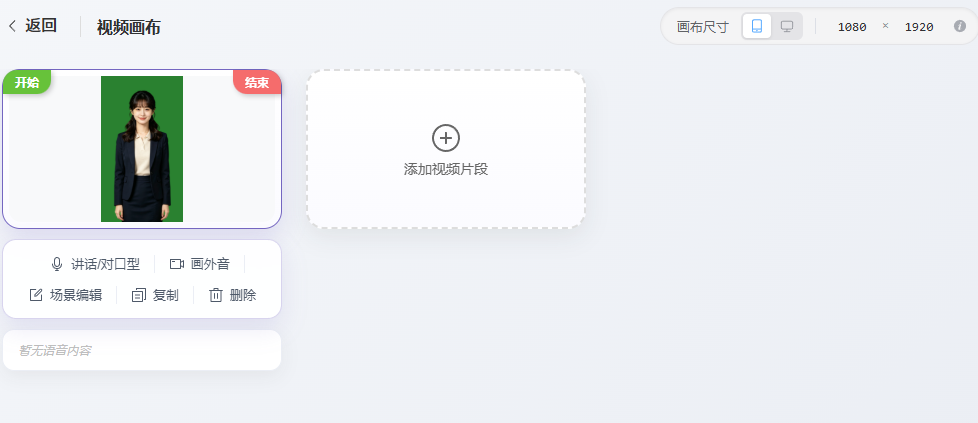
第二步,我们需要设置所需要视频的尺寸,选择完画布尺寸后,再点击数字人下方的“场景编辑”
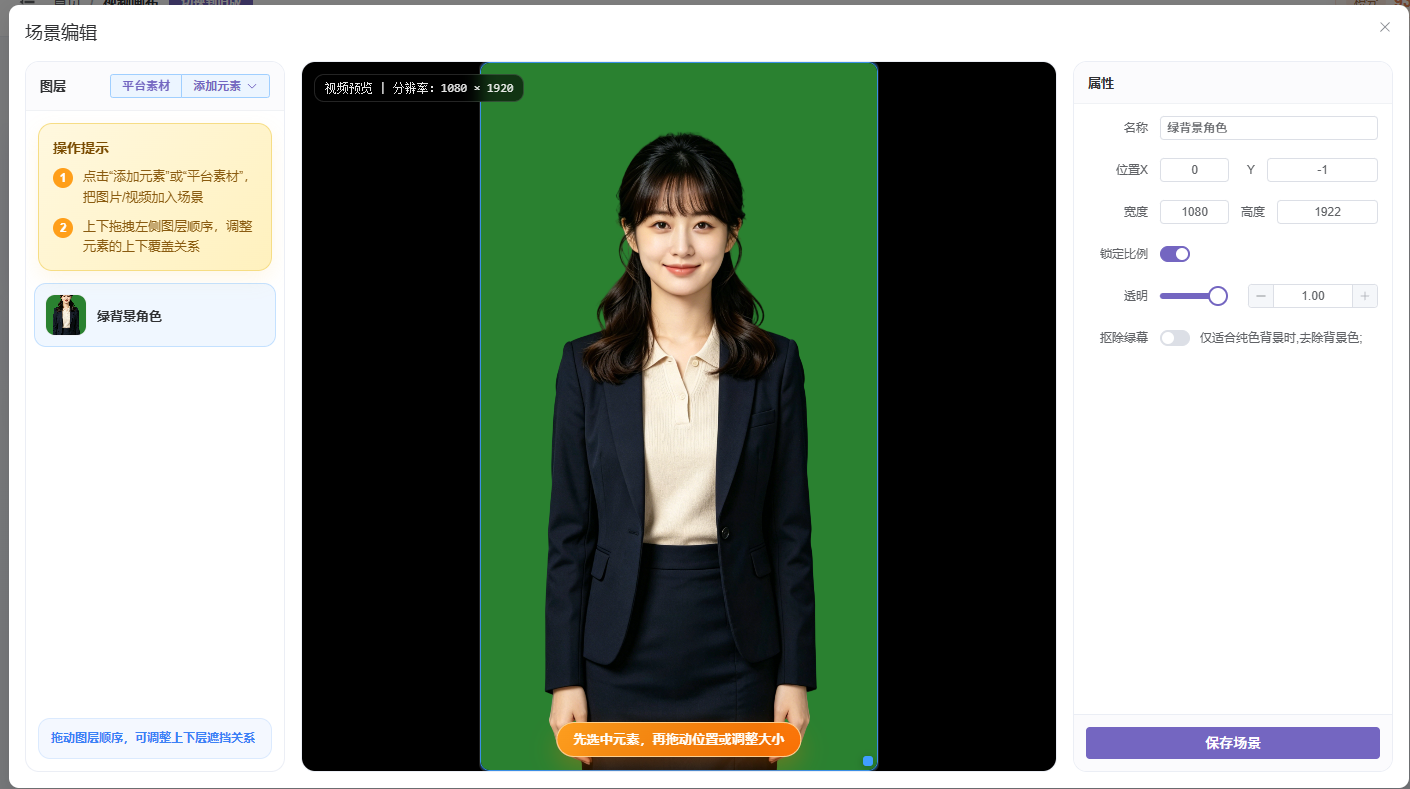
第三步,在弹出的窗口中,设置您所需要的视频画面排版。点击数字人,看到右侧属性栏,有一个扣除绿幕按钮,点击这个按钮
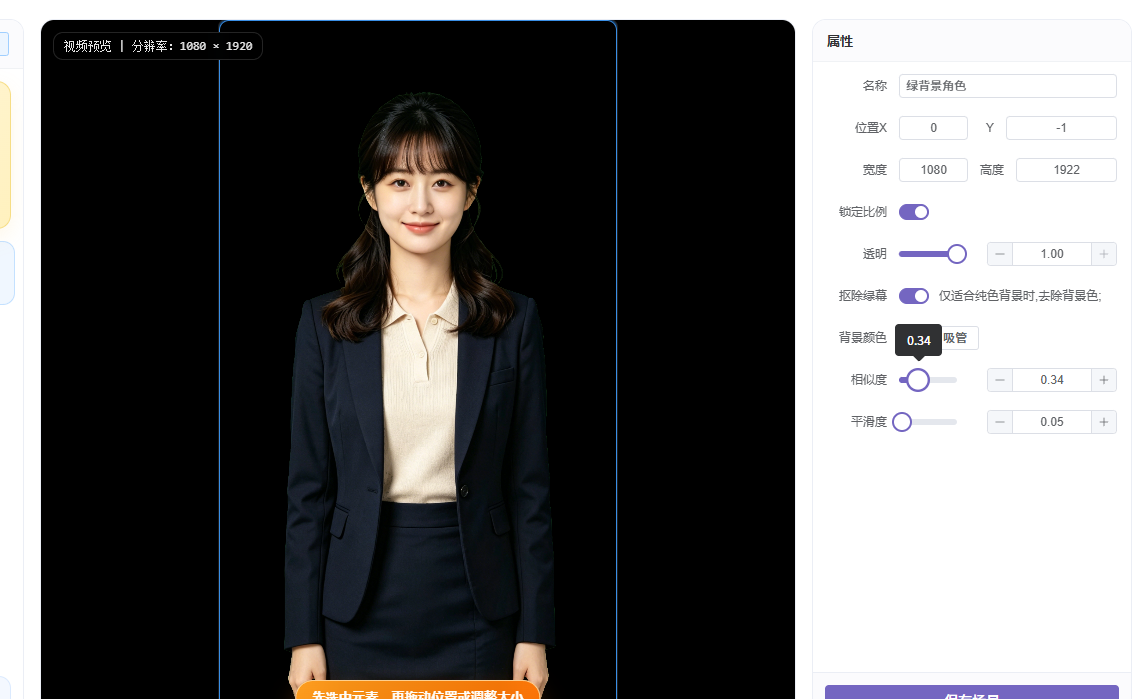
第四步,可以适当调整相似度和平滑度,让人员周围没有绿色的边缘。
第五步,在左侧图层中添加你所需的元素,如果你没有素材可以使用平台素材,如果有自己的素材,选择添加素材,上传即可。
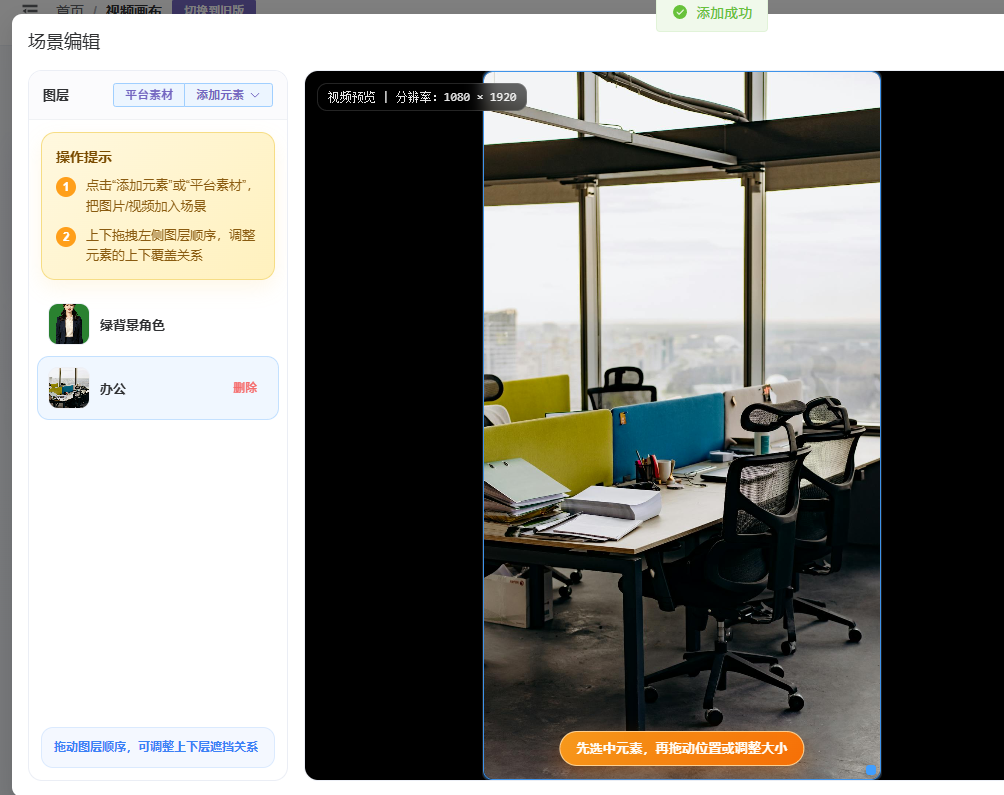
第六步,当我们选择完素材后,这个素材就被加入左侧列表里,可以使用鼠标,拖动元素的上下层关系。因为新加入的素材默认在最上层,我们将数字人拖动到上面一层,就可以看到效果了
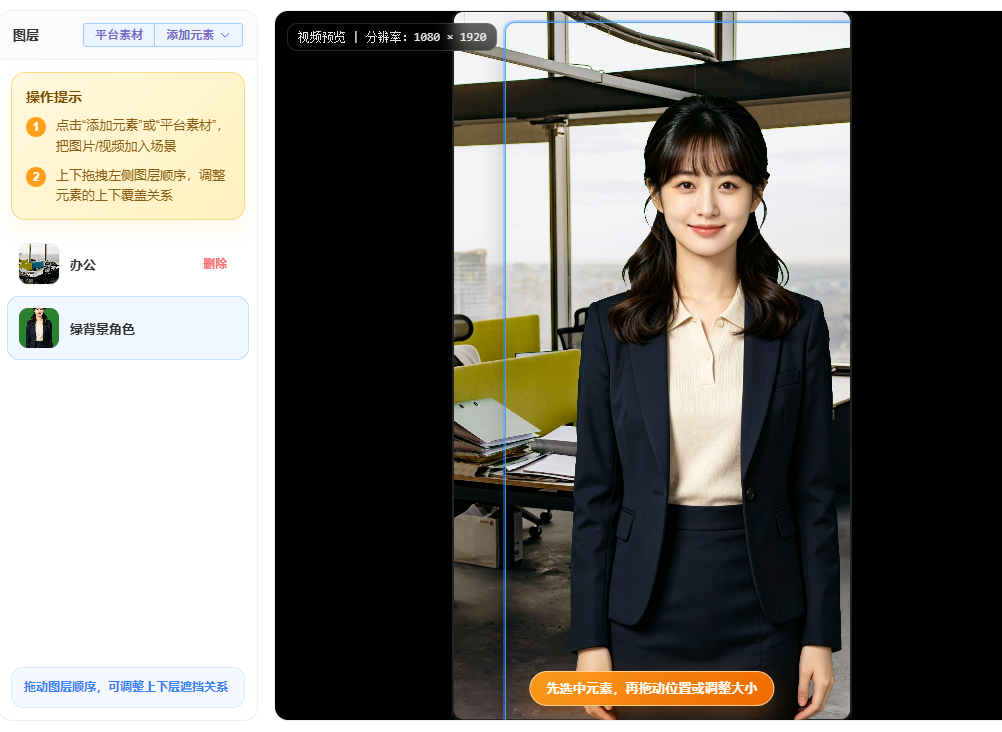
第七步,如果觉得还位置支持不合适,可以中间部分,点击拖拽调整尺寸与位置。
调整好后,保存即可完成场景编辑。