

好物成片生成的视频怎么自动发到抖音、小红书、TikTok
批量做视频时,最费时间的常常不是生成,而是把成片一条条下载、再一个个平台上传。如果你平时用桌面版 AI 助手(WorkBuddy、Codex、Claude Code、Cursor、豆包、千问等),这两段重复劳动都可以交给它:先把好物成片「绑」给 AI,让它能替你生成、查询、下载成片;再装一个 ego (lite) 浏览器,让它替你打开各平台网页完成上传。两步做好,之后动嘴就行。

开始前准备
- 一台能运行桌面 AI 助手的电脑,并已在 T9好物成片官网登录;
- 到 lite.ego.app 下载安装 ego (lite),打开一次完成首次引导;也可以把下载安装这一步直接交给 AI;
- 在 ego (lite) 里登录你要发布的平台账号(抖音、小红书、TikTok 等),登录态在,AI 才能接着往下操作。
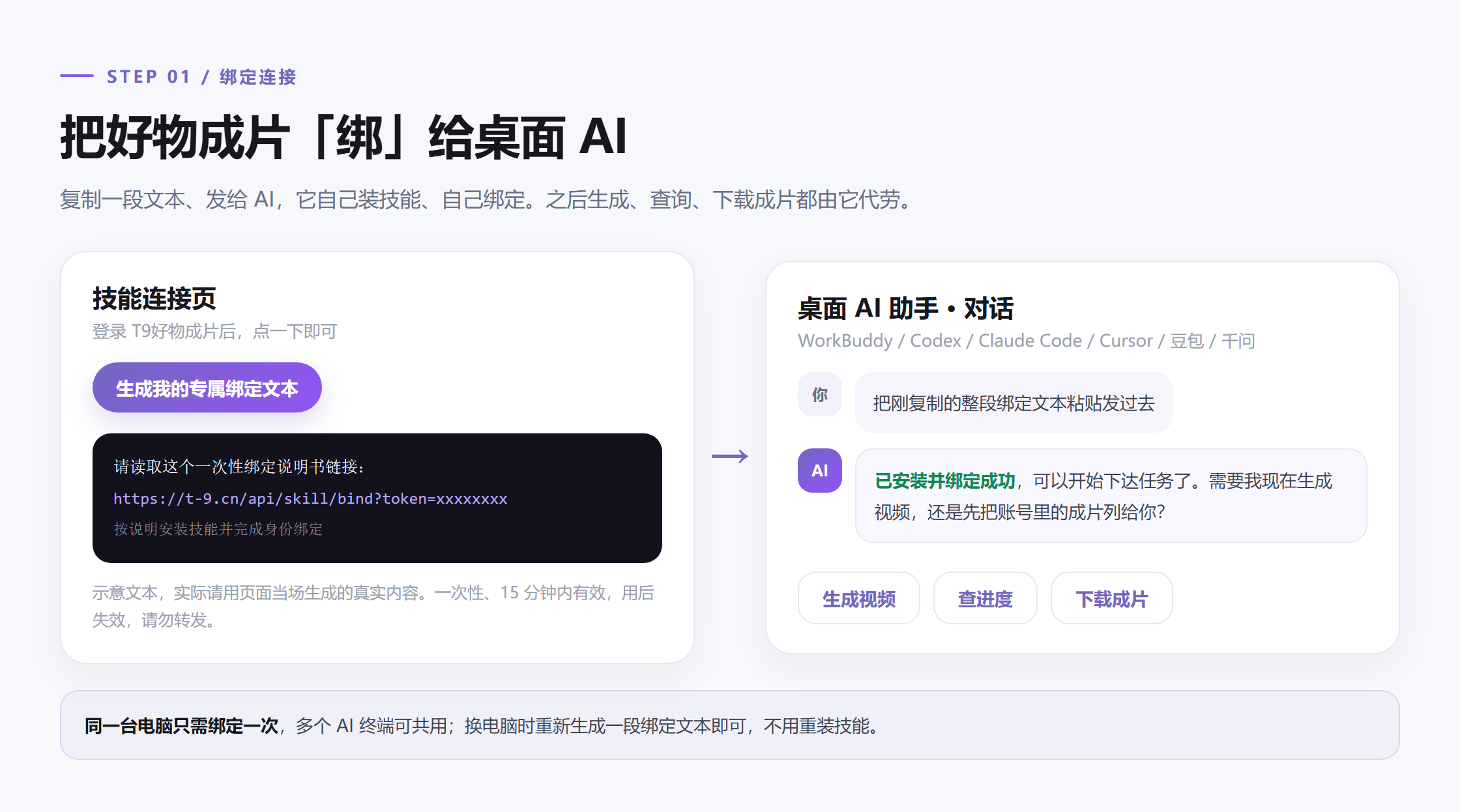
第一步:绑定连接,把好物成片交给 AI
- 打开 技能使用说明 页,点「打开技能连接页」进入技能连接(/t9ec/#/skill/connect),登录后点「生成我的专属绑定文本」,复制整段。
- 把这段文本整段发给你的桌面 AI 助手。它会自动下载并安装「T9好物成片视频生成」技能、完成账号绑定;回复「已安装并绑定成功,可以开始下达任务了」就算装好。
- 之后不用再切回网页:直接说需求,AI 会提交生成任务、盯进度、把成片下载到你指定的文件夹;账号里已有的成片,也能让它查、让它取。
绑定文本是一次性的,15 分钟内有效、用后失效,请勿转发给他人。同一台电脑只需绑定一次,几个 AI 终端可以共用;换电脑时重新生成一段即可,不用重装技能。
第二步:让 AI 下载并使用 ego (lite),把成片同步到指定平台
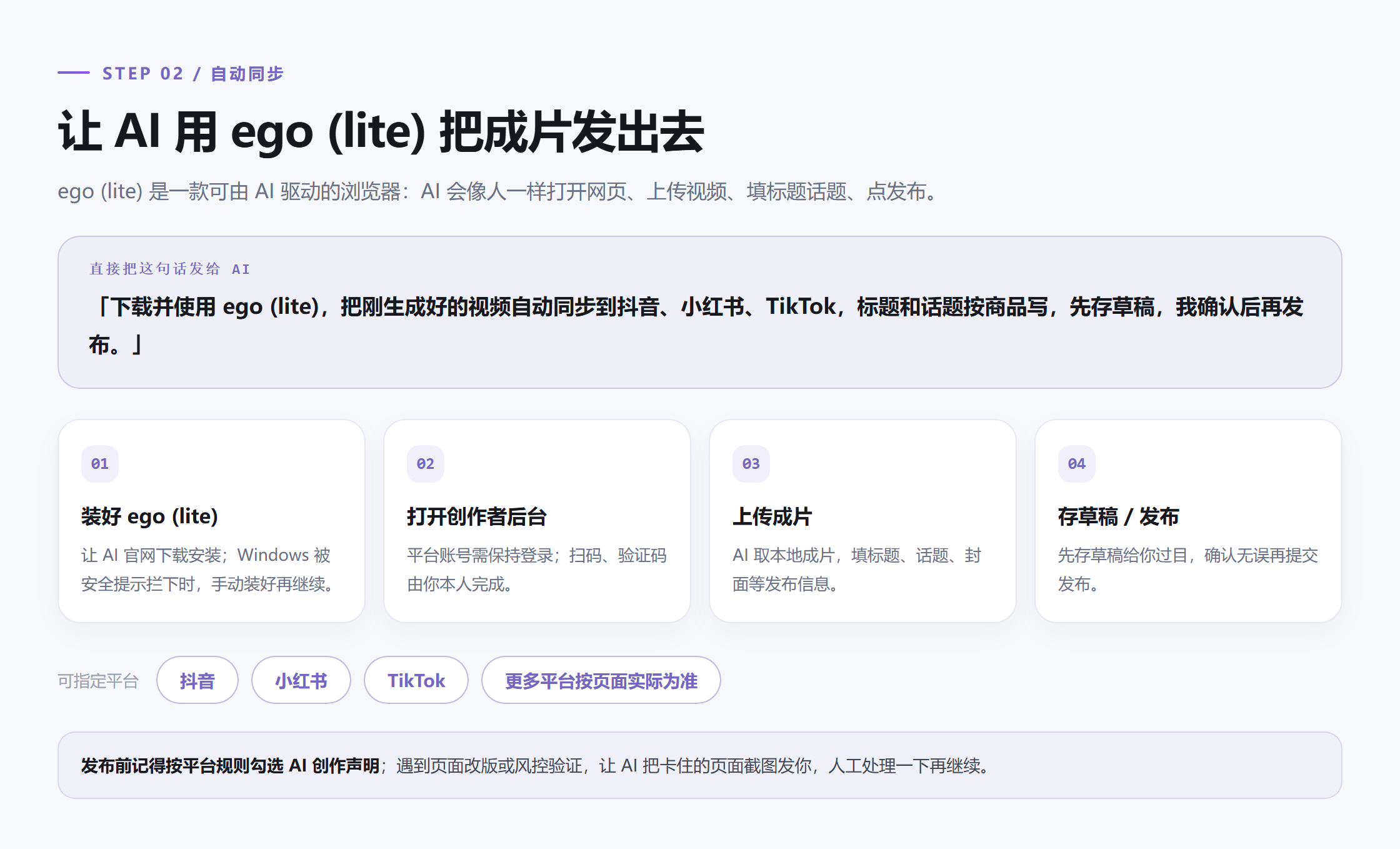
ego (lite) 是一款可以由 AI 驱动的浏览器。装好之后,AI 能像人一样打开网页、上传文件、填标题话题、点发布,所以「自动同步」不需要等平台接口,而是让 AI 在你自己的浏览器里把这些重复动作跑完。
- 如果还没装,直接对 AI 说「帮我下载并安装 ego (lite)」,它会去官网取安装包;Windows 上若被系统安全提示拦下,就自己到 lite.ego.app 下载、双击装好,再让 AI 继续。装完打开一次 ego (lite),完成首次引导。
- 确认各平台在 ego (lite) 里是登录状态;遇到扫码、验证码这类必须本人操作的环节,AI 会停下来等你处理,不会替你登录。
- 用一句话把整件事派给它,例如:
「用 T9好物成片把这批商品各做一条 15 秒竖屏视频,生成好先自检一遍;然后下载并使用 ego (lite),把成片自动同步到抖音和小红书,标题和话题按商品写,先存草稿,我确认后再发布。」
AI 会自己跑完:下载成片 → 打开创作者后台 → 上传视频 → 填标题 / 话题 / 封面 → 存草稿或提交发布。要加 TikTok、要分账号发、要按平台写不同文案、要定时,都在同一句话里说清楚即可;不用记命令,也不用手动搬文件。
小提示
- 第一次跑建议只发 1 条,并让 AI 先存草稿:确认标题、封面、话题、画幅都没问题,再放开批量。
- 平台页面改版、要验证或触发风控时,AI 会停在卡住的那一步;让它把页面截图发你,人工处理一下再继续,比反复重试快。
- 发布动作是 AI 在你的浏览器里完成的,账号与内容合规由你把关。视频属于 AI 生成内容,发布时记得按各平台规则勾选「AI 创作 / 包含 AI 创作」等声明项,具体入口以平台页面为准。
- 成片建议先在好物成片里过一遍质检或人工过目再分发;ego (lite) 只负责「搬和发」,不改变视频内容。
- 绑定、下载、批量生成、坏片重提的更多用法,见「技能使用说明」页(/skill/guide)。