

「好物成片」制作一条电商视频只需要 9 步:上传商品图、填写商品信息、选择模式/时长/画幅、点击生成,最后在「我的视频」里预览与下载。下面电脑端的每一步都配有截图,红框和箭头标出了需要点击的位置,照着操作即可。
完整视频演示: 点击观看电脑端操作视频(约 44 秒)
准备工作
准备好一张商品主图,并用电脑浏览器打开 t-9.cn 登录账号。建议使用 Chrome / Edge 等现代浏览器。
步骤 1 · 进入创作工作台
打开 t-9.cn 并登录,进入「好物成片」创作工作台。左侧上方就是上传区,沿着红框与箭头指示的位置操作。
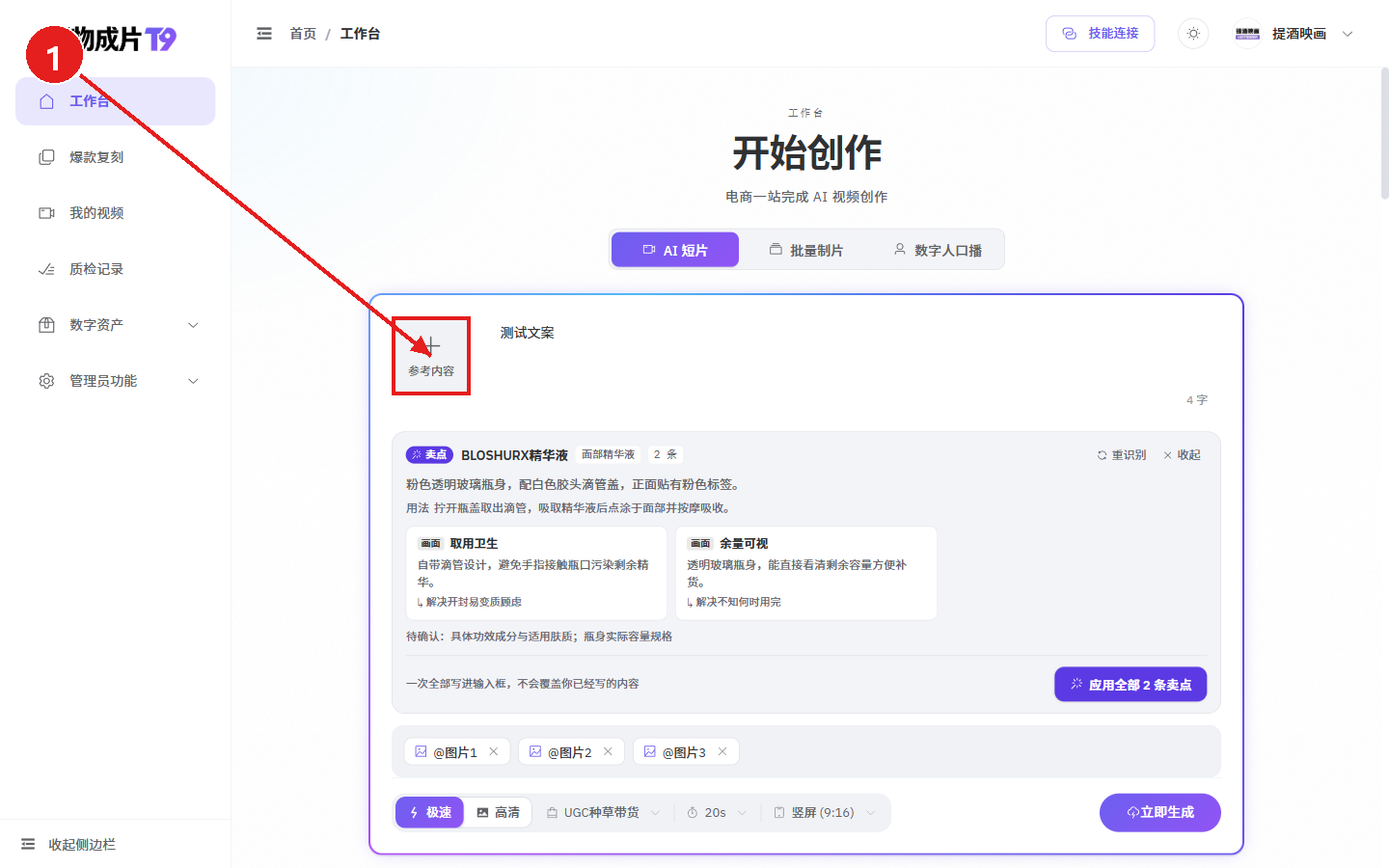
步骤 2 · 上传商品参考图
点击上传区,选择一张商品图(支持 jpg/png/webp/mp4)。上传后会出现缩略图,系统会自动识别图片内容作为画面参考。
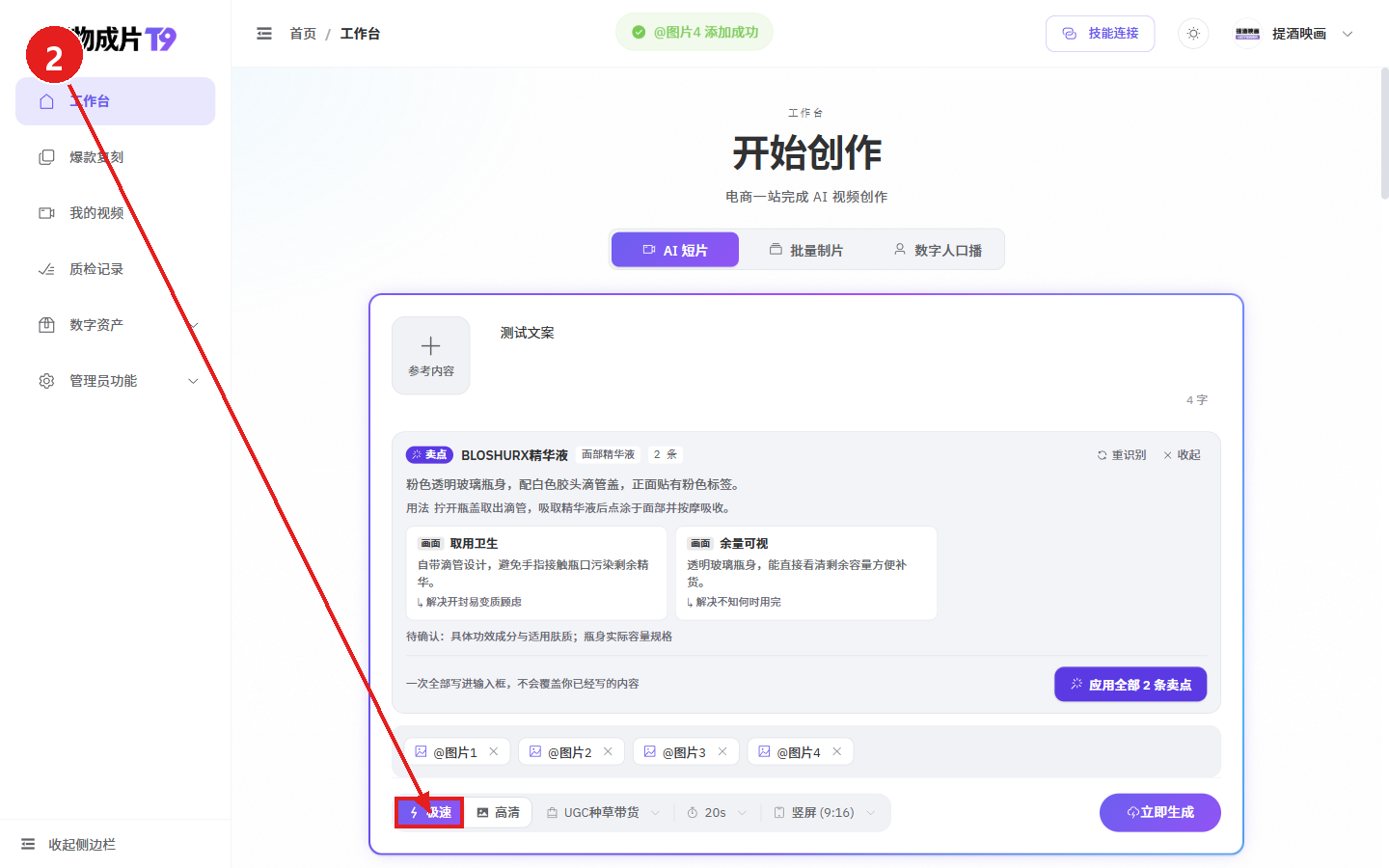
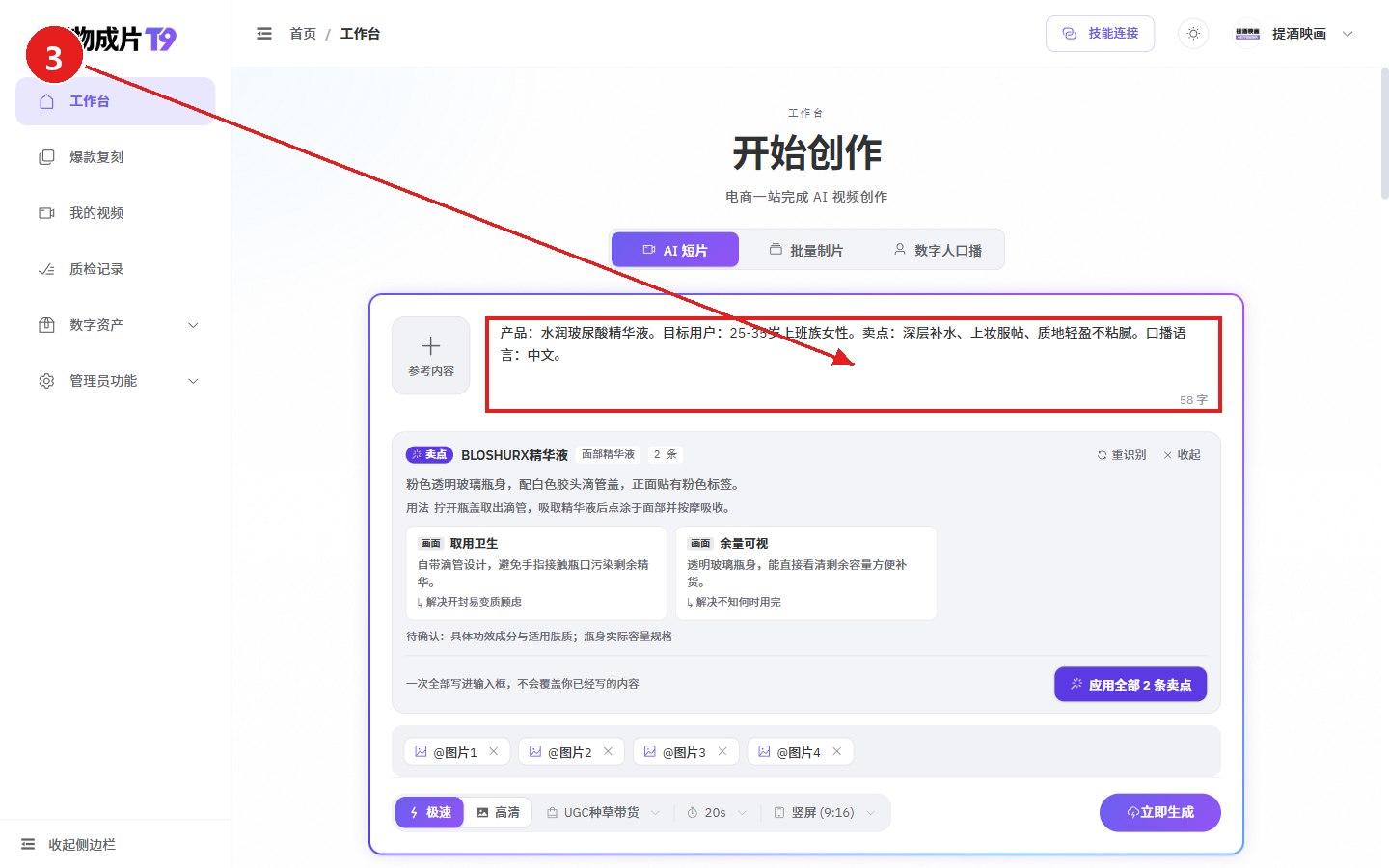
步骤 3 · 填写商品信息
在文本框补充商品信息:产品名称、目标用户、核心卖点、口播语言等。写得越具体,生成的视频越贴合你的需求。
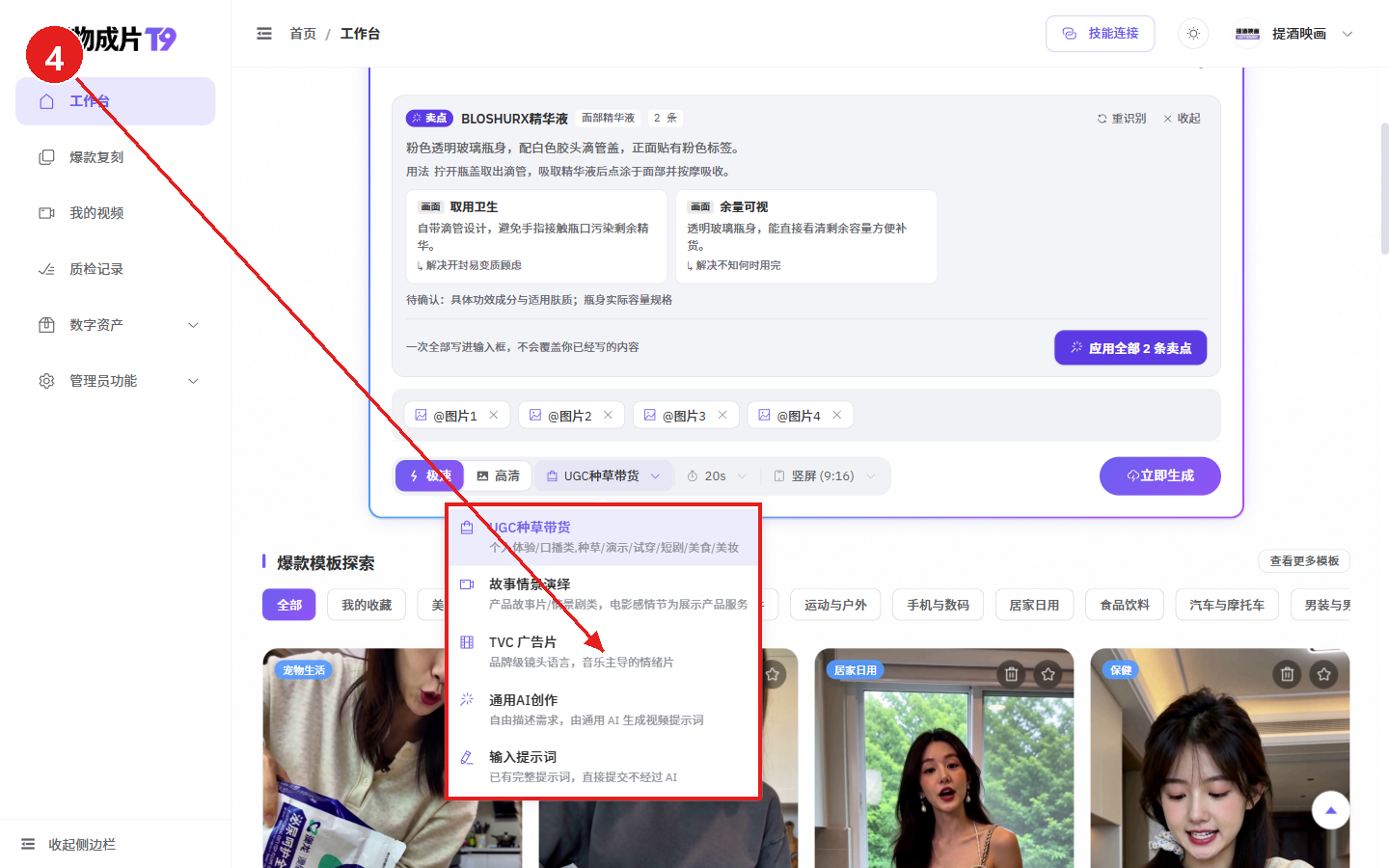
步骤 4 · 选择创作模式
点开顶部「创作模式」,选择类型:UGC种草带货、故事情景演绎、TVC广告片、通用AI创作,或输入自定义提示词。新手推荐「UGC种草带货」。
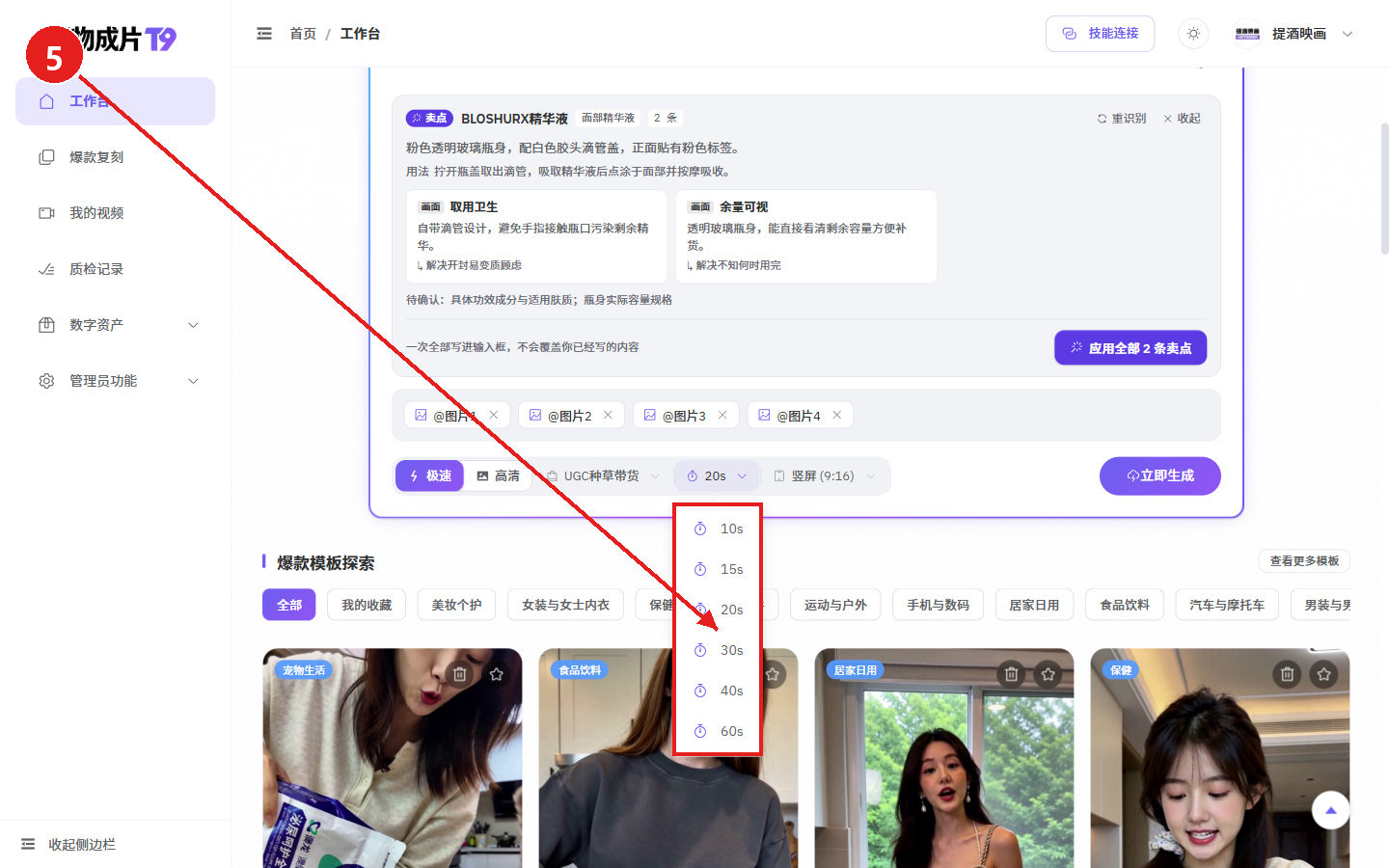
步骤 5 · 选择视频时长
点开「时长」,选择成片长度:10/15/20/30/40/60 秒。时长越长内容越丰富,按你的投放平台选择即可。
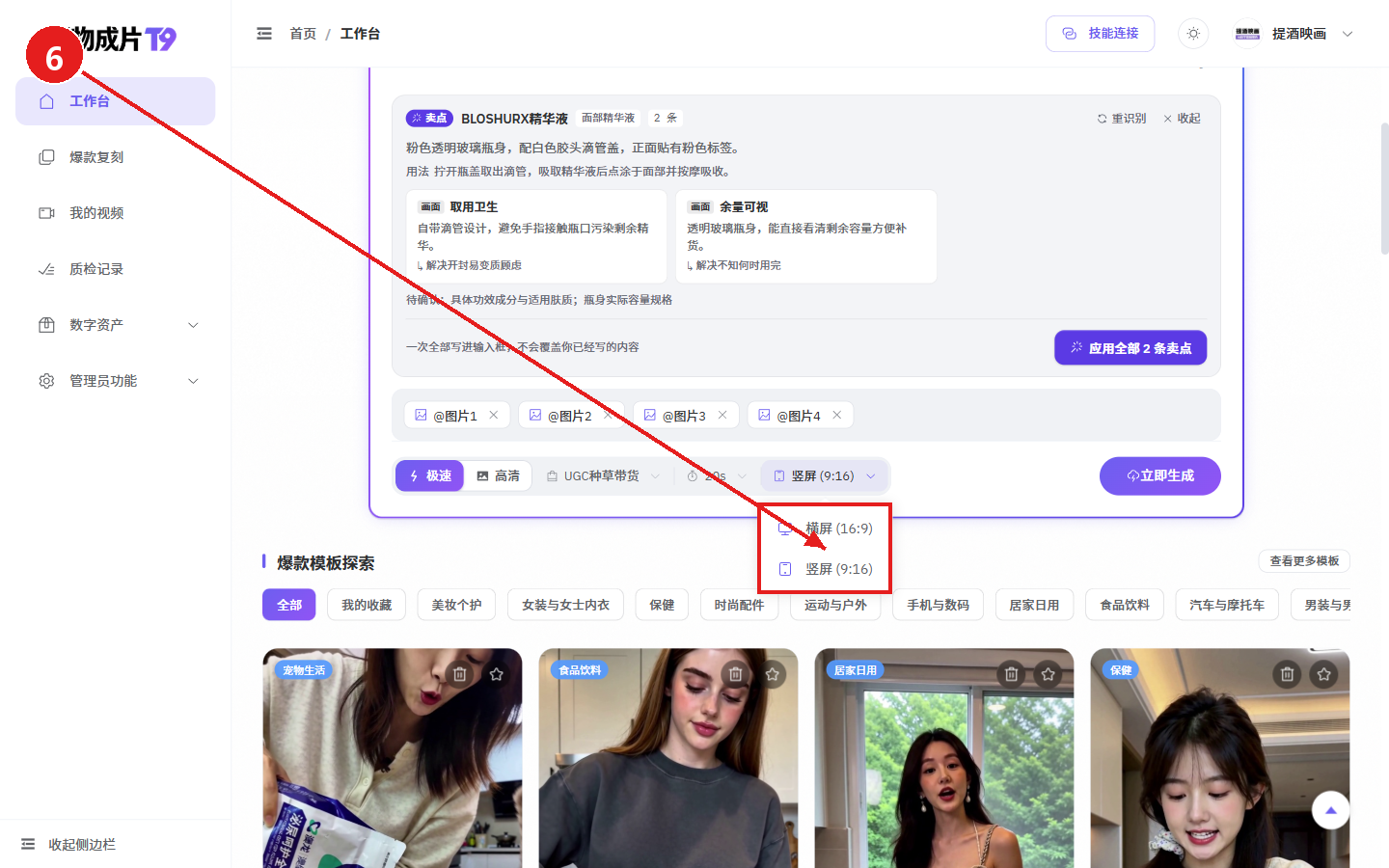
步骤 6 · 选择画幅比例
点开「画幅」,选择横屏 16:9 或竖屏 9:16。抖音 / 视频号 / 小红书多用竖屏 9:16,商品详情页可用横屏。
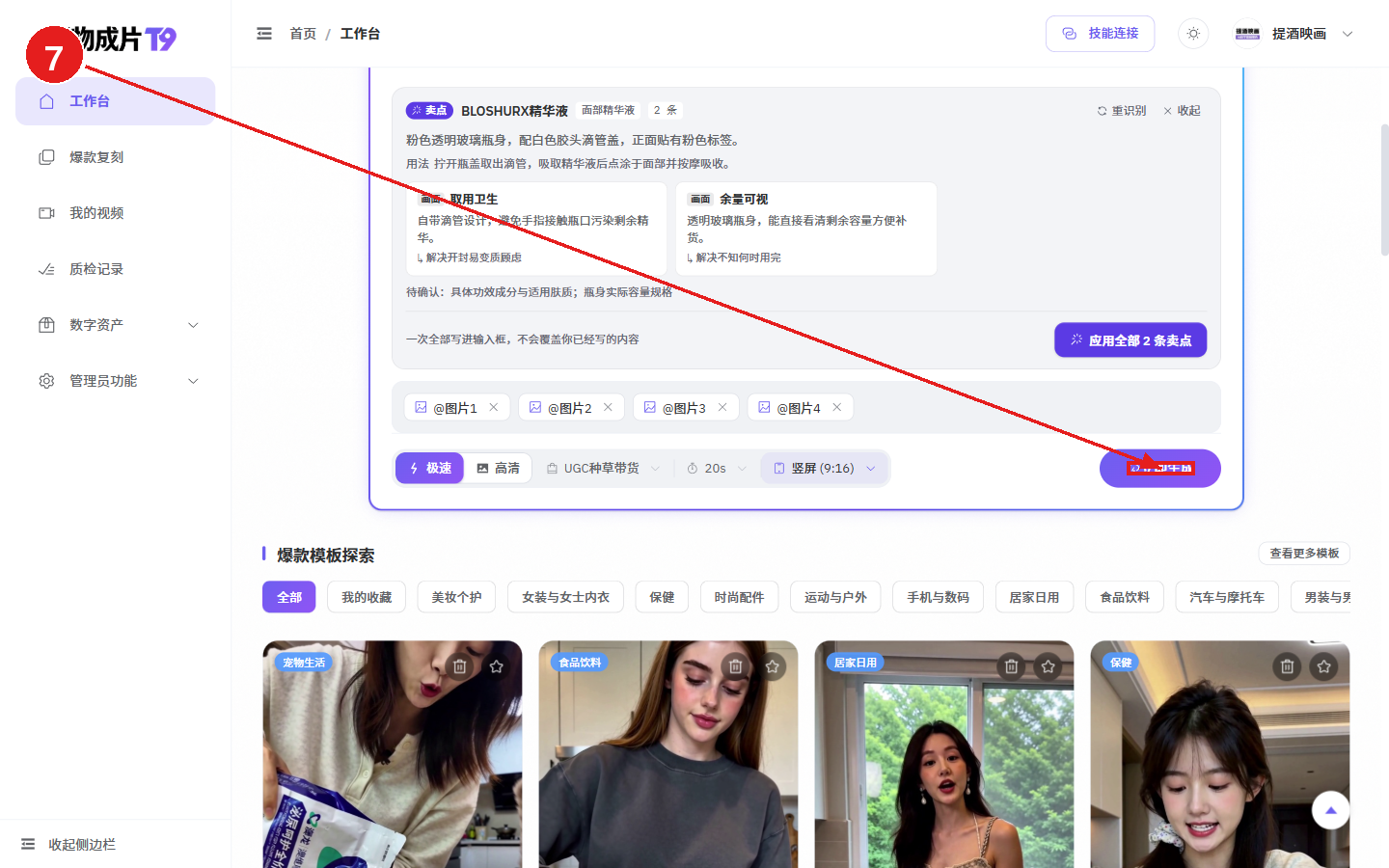
步骤 7 · 确认并提交
检查上传图片、商品信息与各项参数无误后,点击「立即生成」。系统会先生成脚本,再渲染成片。
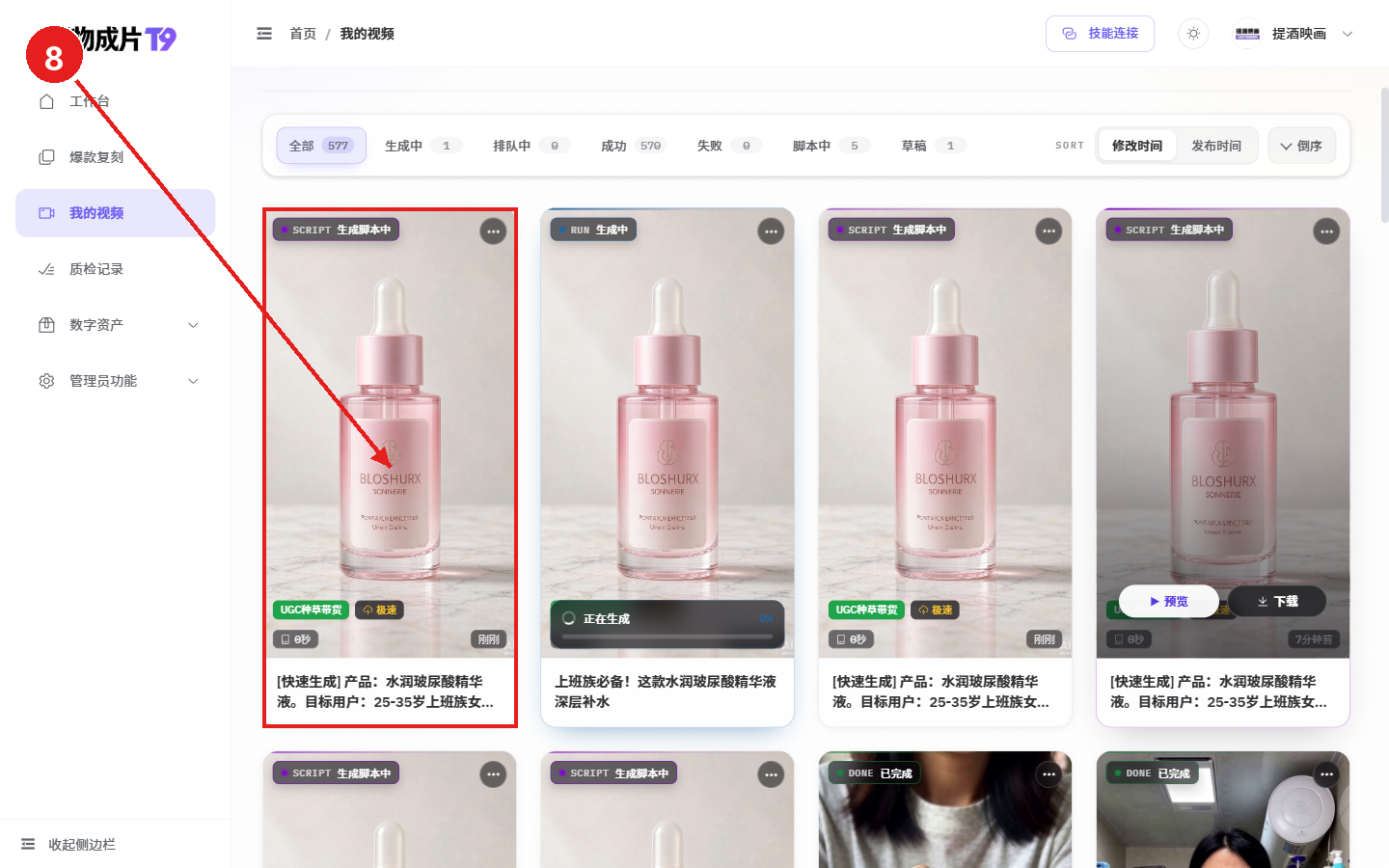
步骤 8 · 提交成功,前往「我的视频」
提交后页面自动跳转到「我的视频」。新任务出现在列表最上方,状态依次变化:脚本中 → 渲染中 → 成功(约几分钟)。
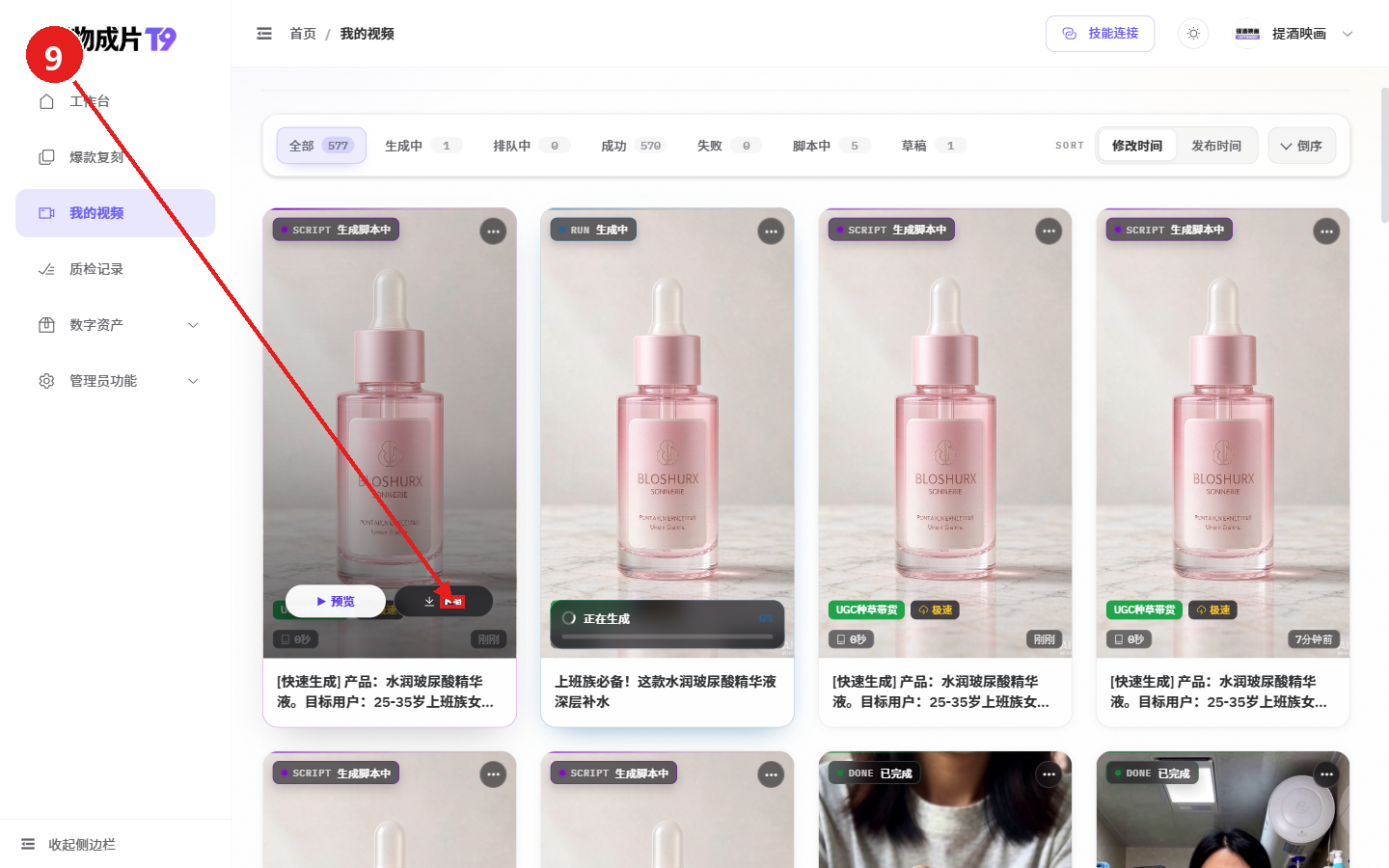
步骤 9 · 预览与下载成片
状态变为「已完成」后,点击卡片查看详情。可在此预览成片效果,点击「下载」保存到本地,或直接发布到各平台。
常见问题
- 图片要求:建议使用清晰、主体完整的商品图,避免大面积文字水印。
- 生成需要多久:通常 3–8 分钟,状态会从「脚本中 → 渲染中 → 成功」变化。
- 不满意怎么办:回到工作台调整商品信息或参数,再次生成即可。
- 视频保留多久:成片与上传素材仅保留 30 天,请及时下载保存。